Senin, 25 Juni 2012

Mengganti wallpaper windows 7 starter

Cara mengganti wallpaper Windows 7 Starter edition dapat dilakukan dengan mudah tapi dengan menggunakan bantuan berbagai aplikasi yang dibuat oleh pihak ketiga. Fitur penggantian wallpaper di Win 7 Starter memang dibatasi, versi yang satu ini sangat terbatas karena sesuai dengan harganya yang paling murah dibandingkan dengan versi Windows Seven (7) lainnya dan biasanya dibundle pada pembelian netbook baru (optional).
Cara melakukan penggantian wallpaper atau gambar yang tampil di halaman desktop Windows 7 untuk versi Ultimate, Professional, Home Premium biasanya melalui menu “Personalize” dari klik kanan (context menu) pada halaman desktop, kecuali pada Win 7 Home Basic melalui klik kanan pada salah satu gambar atau image yang ingin kita jadikan background atau wallpaper.
Ada beberapa aplikasi kecil yang dapat kita gunakan untuk mengganti wallpaper dan background Microsoft Win 7 Starter dengan mudah. Silakan dicoba salah satu software yang ada di bawah ini. Namun, setelah melakukan penggantian, harap direstart terlebih dahulu PC/Notebook/Netbook Anda.

Cara install windows 8 dari flash disk

Windows 8 Build 7850 telah bocor baru-baru ini dan sebagian besar dari Anda pasti ingin menginstalnya. Anda dapat menginstalnya dengan Burn File Image ke DVD tetapi di sini kita akan menjelaskan cara menginstal Windows 8 dari USB Flash Drive. Saya telah menguji 2 cara dan keduanya bekerja dengan baik. Ingin tahu cara menginstalnya ? Simak artikel yang saya berikan berikut!


Sistem Persyaratan :
  • 4GB removable USB flash drive
  • Sebuah Windows 8 ISO file
  • Windows XP SP2, Windows Vista, atau Windows 7 (32-bit atau 64-bit)
Cara ke-1
Dalam metode ini kita akan menggunakan metode command prompt untuk membuat sebuah bootable USB Flash Drive.
Langkah 1: Jalankan utilitas DiskPart dengan cara, Klik Start Menu, Klik Run, ketikkan diskpart, kemudian klik OK.
im11
Langkah 2: Kemudian, ketikkan "list disk" untuk memeriksa status drive Anda.
im12
Langkah 3: Ketikkan "disk 1" dimana "1" sebenarnya adalah jumlah yang sesuai USB drive Anda.
im13
Langkah 4: Ketikkan "clean"
im14
Langkah 5: Setelah thumb drive yang bersih, ketikkan "create partition primary"
im15
Langkah 6: Membuat partisi aktif dengan mengetikkan "active"
im16
Langkah 7: Ketikkan perintah "format fs = NTFS quick" untuk memformat USB Flash Drive

Sabtu, 23 Juni 2012

Software Perpustakaan

Software perpustakaan merupakan software aplikasi untuk pengelolaan database perpustakaan dengan fitur yang menarik dan mudah digunakan dalam pengelolaan perpustakaan.


Silahkan Langsung KLIK untuk DOWNLOAD GRATIS SOFTWARE UNTUK PERPUSTAKAAN Dibawah ini


Semoga Bermanfaat …

Selasa, 19 Juni 2012

Kik Messenger

Dahulu sekali saya sudah pernah membahas tentang aplikasi chat seperti BBM nya si blackberry, dan kini saya rasa aplikasi tersebut sudah cukup populer di telinga kita, yakni Whatsapp Messenger. Pada kesempatan kali ini saya akan coba berbagi aplikasi chat yang tidak kalah powerfull dan menarik dengan whatsapp, yakni Kik Messenger.

Awalnya menemukan Kik Messenger ini, saya memang sedang mencari aplikasi chat di market (sekarang play store), kebetulan saya menemukan kik messenger. Tadinya sih menggunakan Whatsapp, namun katanya Whatsapp suka error di blackberry, yaudah saya mencoba mencari alternatif Messenger yang lebih baik lagi, sampai akhirnya menemukan Kik Messenger yang sangat powerfull dan nggak jauh berbeda dengan BBM nya blackberry.

Kik Messenger
Kenapa saya katakan powerfull?? Karena memang okeh banget ni aplikasi Kik Messenger gan, saya udah coba berbagai macam Messenger, namun hanya jatuh hati di Kik Messenger. Kik Messenger sangat cepat, tampilannyamenarik dan disertai dengan status seperti di bbm. S = Sudah terkirim, D = Sudah diterima lawan bicara dan R = Sudah di baca sama lawan bicara kita.


Kik Messenger ini multiplatform messenger gan, saat ini support dengan berbagai macam device populer, seperti iPhone, Android, Windows Phone 7, Symbian, and BlackBerry.

Apa saja fitur dari Kik Messenger?

  • Aplikasi chat tercepat, dapatkan pengalaman chat seperti mengobrol secara langsung dengan smartphone anda

  • Status Pemberitahuan - ketika pesan dikirim (S), disampaikan(D) dan dibaca(R)
  • Berbagi Gambar - Langsung melalui kamera atau pilih dari memori telepon anda
  • Group Chat - membuat grup di mana saja, tambahkan teman-teman anda untuk percakapan yang lebih seru!
  • Gratis - tidak ada biaya pesan dan tidak ada iklan
  • Tampilan yang simpel dan cantik dengan, pesan offline, push notifications, dan banyak lagi!
Oiya, untuk pengguna blackberry, aplikasi Kik Messenger ini tidak tersedia di app world, menurut rumor yang beredar katanya pihak blackberry mendepak Kik Messenger tanpa memberi penjelasan, sehingga menimbulkan spekulasi negatif yang katanya pihak blackberry takut aplikasi BBM nya tersangi oleh Kik Messenger ini. Coba anda bayangkan saja, blackberry dengan fitur unggulan BBM nya tersaingi dengan Kik Messenger, dan pengguna blackbbery beralih menggunakan Kik Messenger karena lebih cepat dan powerfull dari BBM. Apa yang akan terjadi?? Jawaban dan kesimpulan ada di tangan anda.

Link download di bawah untuk semua platform, nanti anda tinggal sesuaikan dengan platform yang anda gunakan, misal blackberry, android, iOS, dll.

Download via || kik website ||

Extreme Copy Pro 1.5.1

Pada kali ini mau berbagi tentang software yang berguna untuk mempercepat proses Copy pada kompi anda semua. Mungkin jika ngomong-ngomong tentang software Copy, pasti yang anda pikirkan adalah software TeraCopy bukan ? Namun yang kali ini saya share adalah Extreme Copy, ya saya akui, software ini memang mempunyai fungsi dan kegunaan yang sama dengan TeraCopy tapi tidak ada salahnya juga kan jika kita mencoba hal baru yang ada, Ditambah Software ini sudah ada Cracknya, jadi anda bisa menggunakannya dengan Full Version.

 Berikut Screenshot pada saat Proses Copy


Cara kerjanya tidak sulit kok, Anda tinggal memilih saja File mana yang hendak di Copy, lau klik Kanan => Copy, Lalu Paste pada Mode Extreme Paste yang sudah ada di Sub-menu ketika kita klik kanan di Windows Explorer. 


Download Extreme copy Pro disini

Minggu, 17 Juni 2012

Netcut for Win 7

Beberapa waktu yang lalu, saya telah memposting tentang sebuah software ‘kancil’ yang dapat digunakan untuk mencuri bandwith LAN ataupun Wifi dengan cara memotong (mematikan) koneksi internet teman kita yang juga terdapat dalam satu jaringan...yah siapa lagi kalau bukan si Netcut 

Namun perlu anda ketahui, bahwa Netcut yang telah saya posting tersebut hanya bisa digunakan untuk Windows XP dan tidak bisa berjalan jika digunakan pada Operating System Windows 7. Ehhhmmm….kenapa Netcut tidak support dengan windows 7?? Sebenarnya kalau netcut sih support sama windows 7, tapi tool WinpCap yang sudah terintegrasi dengan Netcutnya yang tidak support dengan windows 7. Untuk itu, jika anda ingin menggunakan Netcut di Windows 7, maka anda harus menginstal winpcap versi 4.

Pada link download Netcut dibawah, telah tersedia installer Netcut dan Wincap versi 4 plus tutorial installasi yang telah diletakkan dalam satu folder. Jika masih bingung cara installasinya, berikut ini penjelasannya :

1. Silahkan anda install Netcut seperti biasa

2. Kemudian, install winpcap versi 4 yang sudah tersedia di folder

4. Sekarang, jalankan Netcutnya

Silahkan Download Netcut For Win 7 Disini


Teman-teman semua……..tolong gunakan software ini secara bijak yah..!!!

BlackBerry emulator

Wah mau beli BlackBerry gak punya uang gimana ni, tenang aja bro gak usah binggung pakai aja BlackBerry Simulator untuk PC lumayan buat yang mengalami mlarat.he3x. sebenernyaAplikasi ini diperuntukkan buat pengembang aplikasi dan themes BlackBerry untuk menguji apakah aplikasi atau theme yang mereka buat dapat berjalan dengan sempurna pada BlackBerry atau tidak. Bagi pengguna biasa, simulator BlackBerry ini dapat membantu anda untuk mengetahui maupun mencoba fitur-fitur yang ada di dalam BlackBerry tanpa harus memiliki BlackBerry.mantabkan…
Aplikasi ini dibagi berdasarkan seri sistem operasi yang pernah dirilis dan digunakan dalam setiap seri Smartphone BlackBerry. Misalnya versi 5.0 BlackBerry 9500 STORM dan Blackberry 9000 BOLD, versi 6.0 BlacBerry 9800 TORCH dan ada juga simulator yang khusus digunakan untuk Email dan MDS Service. gimana penasaran??
Begini caranya:
1. Download BlackBerry® Device Simulators di  https://www.blackberry.com/Downloads . Pilih versi sistem operasi BlackBerry yang anda inginkan, jika suda klik next. Pilih tipe BlackBerry yang anda inginkan. Klik Download.  Lalu ikuti persyaratan download selanjutnya .
2. Preview site blackberry
Keterangan :
  1. Pada gambar di atas saya memilih  BlackBerry Device Simulators v5.0.0 artinya Simulator BlackBerry tersebut menggunakan Sistem Operasi seri 5 / OS 5.
  2. Panah Nomor 1 menjelaskan versi Sistem Operasi yang akan digunakan.
  3. Panah Nomor 2 menjelaskan Tipe BlackBerry yang akan digunakan.
2. Install BlackBerry® Device Simulators yang sudah anda download.
3. Download JDK (Java Development Kit) di http://www.oracle.com.
4. Install JDK (Java Development Kit) yang sudah anda Download tadi.
5. Download BlackBerry® Email and MDS Services Simulator di https://www.blackberry.com.
6. Install BlackBerry® Email and MDS Services Simulator yang sudah anda Download tadi.

Cara menggunakannya :
1. Jalankan BlackBerry Email and MDS Services Simulator untuk menghubungkan BlackBerry dengan koneksi Internet. Klik Start > All Programs > Research In Motion > BlackBerry Email and MDS Services Simulators 4.1.2 > MDS.exe . Maka akan muncul Command Prompt, jika sudah selesai Minimize saja jangan di Close.
2. Jalankan BlackBerry Device Simulators. Klik Start > All Programs > Research In Motion > BlackBerry Smartphone Simulators 6.0.0 > 6.0.0.141 > 9800.exe . Maka akan muncul Command Prompt, tunggu sebentar. Klik OK jika muncul dialog.

Catatan :
Untuk Nama Folder BlackBerry Smartphone Simulators tergantung pada versi BlackBerry Device Simulators yang anda download.
Preview hasilnya seperti ini :
Tutorial ini menggunakan BlackBerry Smartphone Simulators dengan Sistem Operasi seri ke 6 dari BlackBerry dan Sistem Operasi terbaru untuk BlackBerry ini baru dapat digunakan untuk BlackBerry Torch 9800. Seperti yang dapat anda lihat dari gambar di atas, bahwa simulator ini dapat digunakan untuk mengakses akun Twitter, Facebook dan masih banyak lainnya. BlackBerry Smartphone Simulators ini juga dapat digunakan untuk mengunduh aplikasi dari AppWorld.

Bagaimana mengatur BIOS agar Komputer Booting dari USB Flashdisk ?

Sebelumnya saya beberapa kali mengulas cara membuat bootable CD dari USB Flashdisk. Salah satunya ketika menulis tentang membuat bootable linux dalam USB Flashdisk. Tetapi mungkin sebagian kita belum tahu bagaimana cara mengatur agar komputer bisa booting dari Flashdisk. Untuk bisa booting dari USB, kita harus mengubah setting atau pengaturan BIOS, yang sebenarnya cukup mudah.

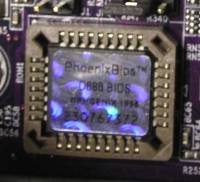
Bagi yang belum tahu apa itu BIOS, sebagai sedikit gambaran, BIOS (Basic Input/Output System) secara sederhana merupakan sebuah system di dalam Chip Motherboard yang bertugas mengenali dan menyiapkan perangkat keras/hardware komputer saat PC pertama kali dinyalakan, seperti Hardisk, Processor, VGA, Memory (RAM), DVD Rom dan lainnya. Jika semua beres maka Sistem Operasi (seperti windows,Linux) baru mulai dijalankan.

BIOS akan mendeteksi perangkat (hardware) apakah yang akan diakses pertama kali dan apakah ada sistem operasi didalamnya (biasa dikenal dengan Boot Order, Boot Priority atau sejenisnya). Ada banyak vendor BIOS yang digunakan, yang populer antara lain AMI (American Megatrends Inc.), Phoenix dan Award BIOS. Meskipun demikian, pengaturan ini pada dasarnya hampir sama.
Untuk memperjelas, berikut langkah pengaturan dengan BIOS Phoenix dan AMI, agar komputer booting pertama kali membaca USB Flashdisk:
  1. Pasang USB Flasdisk yang berisi sistem yang akan dijalankan di komputer (PC) atau laptop
  2. Hidupkan komputer jika belum menyala, jika komputer masih hidup, Restart terlebih dahulu.
  3. Ketika muncul pesan atau tulisan awal, biasanya ada informasi tekan tombol tertentu untuk masuk ke BIOS atau System Utilities. Bisa tekan beberapa kali untuk memastikan. Berikut contoh beberapa pesan yang sering muncul:
    • Press DEL to enter BIOS setup ( berarti kita tekan tombol Delete, di hampir sebagian besar PC)
    • Press F2 for System Utilities ( Berarti kita tekan tombol F2, misanya : di laptop/netbook )
    • Di beberapa PC/Laptop, mungkin dengan tombol yang berbeda, pastika untuk memeriksa pesan awal yang tampil.
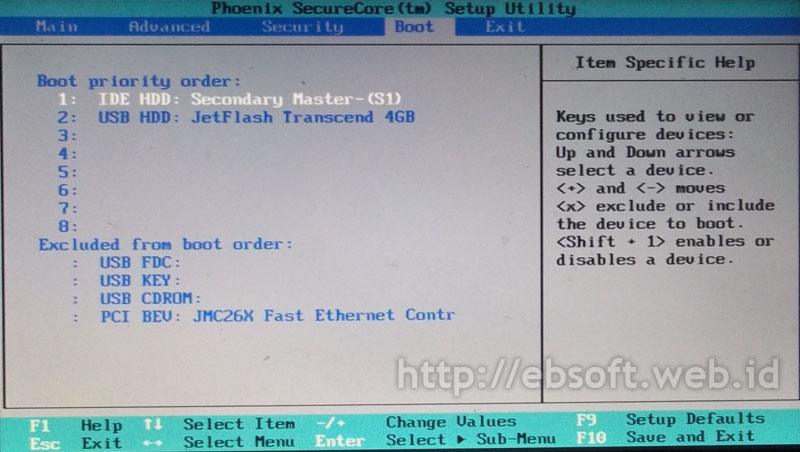
  4. Setelah kita masuk ke BIOS (seperti tampilan dibawah ini), kita bisa mulai mengatur urutan proses booting.

  5. Cari Menu BOOT, jika tidak ada, cari di menu lain yang didalamnya ada keterangan seperti : Boot, Booting, Boot Order, Boot Priority dan sebagainya
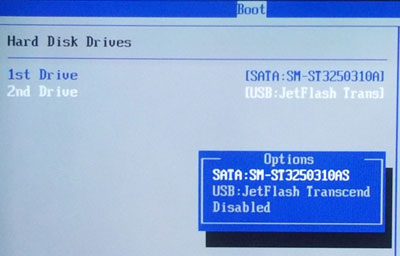
  6. Jika USB Flashdisk sudah dipasang dan BIOS juga mendukung pengenalan USB, seharusnya akan tampil seperti berikut:
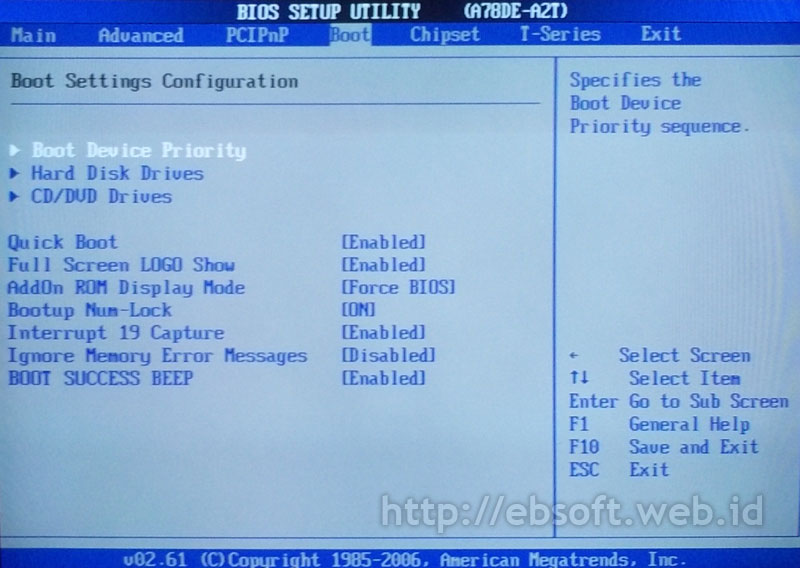
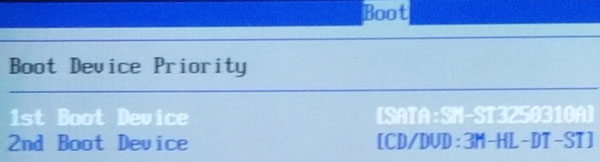
    Untuk BIOS tertentu, seperti misalnya AMI BIOS, hanya ada 1st Boot dan 2nd Boot, sehingga mungkin USB Flashdisk tidak akan langsung tampil di pilihan/urutan booting.


    maka perlu di cek di pilihan lain, masih di menu utama BOOT, disini adalah Hard Disk Drives. Pastikan USB Flashdisk dipindahkan di urutan pertama.
  7. Selanjutnya ubah agar Flahsdisk berada di urutan pertama di urutan booting ( biasanya ada keterangan Boot Priority Order, Boot Device Priority dan sejenisnya)

  8. Setelah selesai, lihat menu Exit dan Pilih menu Exit Saving Changes atau Save Changes and Exit
  9. Pengaturan akan tersimpan dan komputer akan restart, selanjutnya komputer pertama kali akan membaca USB Flashdisk
Jika flashdisk sudah dimasukkan tetapi tidak terdeteksi, ada beberapa kemungkinan, seperti: BIOS belum mendukung teknologi untuk mendeteksi US B sebagai media booting. Kemungkinan kedua adalah Flashdisknya mengalami kerusakan atau perlu di set agar USB Flashdisk dideteksi sebagai Hard drives, seperti contoh di atas.
Di beberapa BIOS mungkin pengaturannya tidak sama persis dengan yang dicontohkan diatas, tetapi intinya sama, mengatur urutan Booting di BIOS. Jika kita tidak merlukan booting dari USB Flashdisk lagi, sebaiknya pengaturan di kembalikan ke keadaan sebelumnya (ebsoft)

Sumber : http://ebsoft.web.id/mengatur-bios-komputer-booting-usb-flashdisk/

Membuat Bootable Linux dalam USB Flashdisk

Mungkin banyak kita yang penasaran ingin mencoba berbagai distro Linux yang bisa didapatkan gratis. Tetapi kadang yang menjadi permasalahan adalah proses install yang bagi kebanyakan orang agak menyulitkan. Oleh karena itu, kita bisa mencoba membuat linux yang langsung berjalan dari USB Flashdisk.
Di beberapa distro, kita sudah bisa menjalankan linux dari CD, misalnya Ubuntu. Tetapi jika linux ada di flashdisk, tentu ini lebih memudahkan kita membawa sistem operasi ini kemana-mana. Termasuk juga jika tidak bisa boooting dari CD/DVD-ROM.

UNetBootin merupakan aplikasi open source yang berfungsi membuat bootable Live USB untuk berbagai distribusi Linux. Sehingga kita bisa menjalankan linux langsung dari USB Flashdisk tanpa memerlukan hardisk dan tidak mengganggu sistem atau data yang ada di hardisk.
unetbootin
Aplikasi ini bisa dijalankan di Windows 2000/XP/Vista atau linux. Distro linux yang bisa kita buat menjadi bootable melalui flashdisk adalah :
  • Ubuntu
  • Debian
  • Linux Mint
  • openSUSE
  • Arch Linux
  • Damn Small Linux
  • SliTaz
  • Puppy Linux
  • FreeBSD
  • NetBSD
  • Fedora
  • PCLinuxOS
  • Sabayon Linux
  • Gentoo
  • Zenwalk
  • Slax
  • Dreamlinux
  • Elive
  • CentOS
  • Mandriva
  • FaunOS
  • Frugalware Linux
Selain itu, UNetBootin juga dapat digunakan untuk membuat berbagai tools atau sistem utilities lainnya, seperti :
  • Parted Magic, software Partition manager untuk mengubah, memperbaiki, backup atau restore partisi hardisk.
  • Super Grub Disk, boot utility untuk memperbaiki dan restore permasalahan booting berbagai sistem operasi.
  • Backtrack utility untuk analisis jaringan
  • Ophcrack, utility untuk merecovery password windows
  • NTPasswd, utility untuk me-reset pasword windows dan mengedit registry
  • Gujin, Bootloader dengan antarmuka grafis (GUI) untuk booting berbagai sistem operasi
  • FreeDOS, untuk menjalankan flahs BIOS dan perintah-perintah DOS lainnya.
Selain itu, kita juga bisa menambahkan berbagai plugins lainnya. Selengkapnya tentang cara penambahan plugins, bisa dibaca di http://unetbootin.wiki.sourceforge.net/useplugin
Cara Penggunaan
UNetBootin, menyediakan fitur untuk langsung download Linux dari internet atau menggunakan file ISO (CD Image) yang sebelumnya sudah kita download. Flashdisk diperlukan berukuran 1 GB atau lebih besar dan menggunakan format file system FAT32. Aplikasi ini tidak perlu di install, tetapi langsung dijalankan saja. Berikut selengkapnya :
  1. Jalankan File UNetBotin.
  2. Jika ingin download langsung distro yang diinginkan, pilih dari daftar yang tersedia. Jika dari file ISO yang sudah di hardisk, pilih DiskImage, dan cari file ISO Image-nya
  3. Pilih drive USB yang tersedia.
  4. Klik OK untuk memulai proses
    unetbootin-process
  5. Tunggu proses copy data sampai selesai
Setelah selesai, maka bisa langsung dicoba dengan restart komputer dan jangan lupa mengeset Booting komputer di BIOS pertama kali lewat USB. Saya telah mencoba dengan Ubuntu 8.10 dan berhasil (memerlukan space sekitar 709 MB)


Fire Bug

Firebug adalah salah satu pluggin Firefox yang harus ada bagi seorang developer web. Dengan firebug kamu dapat mengedit, mendebug, dan memonitor CSS, HTML, dan JavaScript secara live, tampa harus kembali ke file editor anda. Adapun fitur fitur yang dimiliki oleh firebug adalah
  • Dapat menampilkan HTML dalam bentuk yang enak dibaca. Maksud nya sudah di atur formatnya dalam sebuah colapsible tree. hal ini dapat membantu kita dalam mendebug susunan tree HTML kita. Kita juga dapat ngedit kode htmlnya secara langsung.
  • Ada sebuah inspector, dimana kita bisa melihat style, dan komponen dengan mengklik komponen tersebut. Kita juga dapat mengedit style dan komponen tersebut.
  • Struktur DOM, Ini adalah fitur yang menampilkan seluruh komponen DOM pada browser. Otomatis kita bisa ngeliat semua fariabel dan fungsi yang ada di halaman tertentu
  • Console. INI adalah bagian terpenting yang selalu kita monitoring jika kita sedang membuat aplikasi yang menggunakan javascript. Kita dapat melihat error, XHR request dan response. Selain itu, ada panel untuk running script, jadi kita bisa mengeksekusi script tertentu dari firebug menggunakan script/fungsi yang ada di web.
Pada kesempatan kali ini kita akan membahas 4 topik tentang penggunaa firebug

1. Instalasi dan penggunaan firebug

Firebug adalah sebuah pluggin jadi anda dapat menginstallnya seperti anda menginstall pluggin firefox yang lain. Firebug bisa di dapatkan di http://getfirebug.com/. Setelah install maka restart lah webbrowser anda. untuk menggaktifkannya anda bisa menekan tombol serangga di pojok kanan bawah.


Cara Aktifasi Firebug, cukup dengan mendouble click iconya


Tampilan page HTML dalam
 bentuk tree yang mudah di lihat


Monitor semua koneksi dan kecepatan stuff web anda
Pada panel firebug terdapat 5 tab utama yaitu console, HTML, CSS, Script, dan net. Console di gunakan untuk melihat aktifitas debuging yang terjadi, HTML untuk melihat code HTML yang di load, Css untuk melihat kode CSS yang di load, script juga untuk melihat code javascript yang di load. Panel Net adalah untuk melihat apasaja yang website kita panggil dan bagaimana urutan pemanggilan, status dan kecepatanya.Ketiga gambar diatas merupakan basic penggunaan dari firebug yaitu kemudahan dalam melihat status yang terjadi di website kita.

2. HTML DOM Inspector dan Modifikasi HTML element


Tombol Inspect element
Salah satu fitur penting yang ada di frebug adalah HTML DOM Inspector, di mana firebug dapat melihat elemen-elemen tertentu dari web kita secara lengkap, baik dari segi code html maupun css tampa harus mencarinya satu persatu. cukup dengan meng klik tombol inspect (tombol kedua berlambang pointer biru, pojok kiri atas) atau dengan mengklik kanan object yang mau kita inspect.
Selain hanya melihat kita juga dapat melakukan editing terhadap tree html yang ada. Cukup dengan mengklik kanan element tree pada panel html firebug maka akan terdapat berbagai macam piliha aksi yang dapat dilakukan mulai dari edit, copy dan delete element tersebut.


Edit website element
Gampang bukan? dari hasil inspeksi tersebut bisa kita lihat apasaja style css yang ada, event-event apa saja yang terjadi pada element itu. jika kita mengubahnya menggunakan javascript maka bita bisa meng-log event yang terjadi dll.. anda masih bisa meng explorasi fitur-fitur yang ada.. banyak sekali fitur2 yang belum dibahas.

3. CSS Inspector dan Modifikasi CSS

Css kadang-kadang selalu menyusahkan programmer, dengan bantuan firebug programmer terselamatkan. kita dengan mudahnya melakukan perubahan-perubahan serta inspeksi terhadap sebuah style. perhatikan gambar berikut:


Tooltips untuk melihat Image background

Tooltips untuk melihat Image background


Mengedit Css secara Live

 Mengedit Css secara Live


Mendisable Sebuagh Style

Mendisable Sebuah Style pada element tertentu


 Download disini

Rabu, 02 Mei 2012

Smamda Expression with Afgan

Smamda Expression with Afgan
5 mei 2012
@ Empire Palace
15.30 till drop

Special Performance :
- my mother is hero
- britta nordica
- mukermind
- 7play
- 19 perfect band
- major 7
- and many more

Ticket Price :
Reguler Rp 50.000
On The Spot Rp 60.000
Meet & Greet Rp 100.000

No drugs, No alcohol, No weapon, No tank top, No mini skirt, No sandals, No smooking

Info dan pembelina tiket :
SMA muhammadiyah 2 surabaya
Jl. Pucang anom 91. 031-5021316
Or visit : smamdaexpression.tk

Contact Person :
Bunga 085648538829
Amma 085648131212
Citra 085730169911

visit: www.smamdaexpression.tk/

Instagrille (instagram for PC)


Sejak dirilisnya Instagram untuk android, kepopuleran instagram seakan kian menjadi-jadi. Banyak pengguna non android dan iOs yang berburu software berbagi photo yang satu ini, dari pengguna blackberry hingga pc sekalipun. Kini Instagram sudah bisa di akses di PC dengan nama Instagrille.

Instagrille merupakan aplikasi yang bisa kita gunakan untuk mengakses akun Instagram kita dari PC Windows, dengan Instagrille kita bisa melakukan Like, comment, use smiles. Kekurangan Instagrille (Instagram For PC) ini tidak adanya fitur upload photo seperti di android dan iOS. Kita hanya bisa melihat-lihat photo, komen, dan melakukan like saja. Sungguh sangat di sayangkan menurut saya, karena fitur upload photo, dan melakukan filter photo merupakan inti dari Instagram.

Tampilan:
[Image: instagram-for-pcku-278x300.png]


 Download di sini

Kamis, 08 Maret 2012

Android Market Berubah Menjadi Google Play

Google memutuskan untuk tak lagi menggunakan nama Android Market sebagai layanan digital mereka. Sebagai gantinya, raksasa internet itu punya Google Play.


Nama Android Market memang identik dengan pengguna Android. Hal inilah yang membuat Google untuk menanggalkan nama tersebut.

Ya, menurut Chris Yerga, Google Engineering Director penggunaan nama Google Play bertujuan juga untuk mendapat sambutan hangat di luar pengguna Android.

Google Play, akan berfungsi sebagai pusat layanan digital Google. Di dalamnya sudah terdapat Google Play Store untuk menggantikan Android Market, kemudian ada juga fasilitas membeli buku digital, musik, film dan streaming konten.

Lebih asyiknya lagi, tak dibutuhkan perangkat Android jika hanya ingin menonton film atau mendengarkan lagu, pengunjung cuma butuh sebuah browser.

Dikutip detikINET dari blog resmi Google, Rabu,(7/3/2012), fasilitas yang ada di Google Play juga akan berbeda di beberapa negara. Di Amerika semua fasilitasnya bisa digunakan, di Kanada dan Inggris hanya musik, buku dan aplikasi.

Sedangkan di Jepang hanya film dan aplikasi, serta di Australia yang cuma bisa mencicipi buku digital dan aplikasi. Kemunculan Google Play juga sekaligus menepis rumor yang menyebutkan bahwa ini merupakan tablet anyar Google. Jadi, selamat tinggal Android Market!

Artikel saya ambil dari : http://inet.detik.com/read/2012/03/07/085923/1859815/317/selamat-tinggal-android-market

Sabtu, 25 Februari 2012

Cara Mengunci Folder Tanpa Software

Pada kesempatan kali ini saya ingin bagi-bagi informasi Bagaimana cara untuk mengunci folder tanpa sofware. Untuk mengunci folder dengan Software mungkin sudah biasa sobat lakukan. Akan tetapi kalau tanpa software Apakah kita bisa menyembunyikan suatu folder rahasia kita dari orang lain? Jawabannya tentu saja bisa.
Mungkin ada sobat-sobat blogger yang sudah mengetahui cara yang ingin saya informasikan ini. Akan tetapi, saya tetap akan membagi informasi ini untuk sobat blogger yang masih belum mengetahuinya. Tujuan saya tidak lain dan tidak bukan supaya seluruh masyarakat di Indonesia tahu cara ini dan  bisa mempraktekkannya sendiri.
untuk mengunci folder tanpa sofware ini sangatlah mudah, caranya adalah sebagai berikut :
1. Buatlah sebuah notepad kosong atau new text document.txt di directory mana saja di computer atau laptop anda. Anda boleh memberi nama apa saja untuk new text document tersebut.
2. Setelah itu anda tinggal meng-copy script yang telah saya sediakan di bawah ini :

========================================

cls
@ECHO OFF
title Folder Locker
if EXIST "Control Panel.{21EC2020-3AEA-1069-A2DD-08002B30309D}" goto UNLOCK
if NOT EXIST Locker goto MDLOCKER
:CONFIRM
echo Are you sure you want to Lock the folder(Y/N)
set/p "cho=>"
if %cho%==Y goto LOCK
if %cho%==y goto LOCK
if %cho%==n goto END
if %cho%==N goto END
echo Invalid choice.
goto CONFIRM
:LOCK
ren Locker "Control Panel.{21EC2020-3AEA-1069-A2DD-08002B30309D}"
attrib +h +s "Control Panel.{21EC2020-3AEA-1069-A2DD-08002B30309D}"
echo Folder locked
goto End
:UNLOCK
echo Enter password to Unlock folder
set/p "pass=>"
if NOT %pass%==type your password here goto FAIL
attrib -h -s "Control Panel.{21EC2020-3AEA-1069-A2DD-08002B30309D}"
ren "Control Panel.{21EC2020-3AEA-1069-A2DD-08002B30309D}" Locker
echo Folder Unlocked successfully
goto End
:FAIL
echo Invalid password
goto end
:MDLOCKER
md Locker
echo Locker created successfully
goto End
:End
========================================

3. Setelah anda selesai meng-copy, buka kembali notepad yang telah anda buat tadi dan Paste script ini di dalamnya.
4. buka notepad tadi dan ganti kata type your password here dengan password untuk membuka folder pada nantinya dan setelah selesai simpan script-nya dan ubah ekstensi file yang telah terdapat script tersebut dari ekstensi file ***.txt menjadi ***.bat
5. Double klik pada file tersebut dan beberapa detik kemudian akan muncul sebuah folder yang bernama Locker .
6. Simpanlah file-file anda yang ingin anda kunci di dalam folder yang bernama locker tersebut. Di dalam folder tersebut bisa kita letakkan file apa saja yang kita inginkan dengan ekstensi file yang berbeda. Baik itu file gambar, music, video, document, dan file-file lainnya.
7. Setelah semua file yang diinginkan tersimpan. Double klik pada script di notepad yang telah anda buat menjadi ***.bat . Lalu akan muncul tulisan are you sure want to lock the folder?(Y/N). Ketik “y” dan tekan enter untuk yes dan ketik “n” lalu tekan enter untuk no. Sekedar informasi tulisan are you sure want to lock the folder? yang ada pada script awal (default) bisa kita ubah sesuai keinginan kita. Seperti : apakah saudara yakin ingin mengunci folder ini? dan sebagainya.
8. Jika yang anda simpan adalah file penting, usahakan file yang anda simpan ini jangan sampai didelete oleh orang lain. Anda bisa mengantisipasinya dengan mengaktifkan fasilitas hidden file dan tidak menampakkan file-file yang ter-hidden sehingga orang lain tidak bisa menghapus file anda.


Klik gambar untuk Perbesar.


Jumat, 24 Februari 2012

Magma Express

The First Three-Slot PCI Express® Expansion Chassis
for Thunderbolt™ Technology
EB3T

ExpressBox 3T provides an 'outside-the-box' solution for using PCIe® cards with Thunderbolt-equipped computers. High-performance work flows are possible by connecting a Thunderbolt equipped computer to a Magma ExpressBox 3T containing PCIe cards such as video capture, media transcoding, audio processing, and fast data storage. And because Thunderbolt is also based on DisplayPort technology, you can daisy chain a high-resolution display with your Magma ExpressBox 3T.
  • Works with Thunderbolt equipped computers
  • Three PCIe 2.0 expansion slots (Two x8 and One x4)
  • Up to 10Gbps Thunderbolt connection
  • 220W power supply with (2) 4-pin auxiliary connectors
  • Daisy chain up to 6 Thunderbolt devices

FUNGSI: Eksternal PCI / PCI 16X / PCI X (for VGA). Ini berfungsi sebagai VGA portable yang bisa dugunakan di laptop maupun dekstop. MAGMA EXPRESS BOX dapat dibawa kemana - mana. MAGMA EXPRESS BOX


ATI Radeon
nVIDIA G Force / nForce
No support to SLI and Crosfire x

Barang Ini BELUM ADA DI INDONESIA

XP Repair Pro 4.1.0 Final + Serial | Memperbaiki Lebih dari 60.000 Kesalahan Windows


XP Repair Pro 4.1.0 Final

XP Repair Pro 4.1.0 Final + Serial | 5.6 MB

XP Repair Pro adalah sebuah sistem utilitas populer yang dirancang untuk mengizinkan semua pengguna komputer dengan cepat dan mudah memperbaiki kesalahan umum yang terjadi pada Windows dan ribuan software lainnya. Apakah Anda mengalami kesalahan sistem, kemacetan sistem atau jika komputer Anda hanya tampaknya berjalan lambat, alat yang berguna XP Repair Pro akan membantu menghidupkan kembali PC Anda tanpa harus menghabiskan ratusan dolar untuk seorang teknisi komputer untuk melakukan apa yang dapat Anda lakukan sendiri. Hanya dengan mengklik sebuah tombol, Anda dapat dengan cepat mengembalikan komputer kembali ke kondisi seperti baru. Perbaikan Database kami mencakup lebih dari 11.348 Program dari 6232 penerbit dan dapat memperbaiki lebih dari 60.000 kesalahan Windows.

Fitur: -
----------------------
» Perbaikan lebih dari 60.000 kesalahan yang terjadi pada lebih dari 11.000 program
» Startup Manager membantu Anda mengontrol program startup Anda
» The Defragmenter Registry mengatur registri Anda untuk lebih meningkatkan kinerja
» The Wizard Disk Cleanup membantu membebaskan ruang disk yang berharga dengan menghapus file lama
» Signup untuk layanan VPN Secure untuk menyediakan internet anonim dan aman berselancar di dunia maya.
» Banyak fitur baru yang disertakan dengan Registry Editor
» Monitor dan mencegah crash Windows dan kemacetan
» Pusat Pemulihan memungkinkan backup mudah dan mengembalikan setiap perubahan yang dilakukan
» User-Friendly Interface memungkinkan navigasi yang mudah dan hasil yang cepat
» Automatic update untuk memastikan anda menjalankan versi terbaru

OS : Win XP/2000/Vista/Win 7
Bahasa : English

Rar pass : www.soft-games-movies.com
DOWNLOAD

Sabtu, 21 Januari 2012

Penutupan Mega upload

Liputan6.com, Washington DC: Ditutupnya situs berbagi file internet terbesar Megaupload oleh pihak berwenang di AS membuat reaksi berbeda dari beberapa pihak [baca: Situs Megaupload Ditutup]. Salah satunya, dari peretas yang menamakan diri Anonim. Mereka mengancam akan membajak situs FBI dan situs pemerintahan AS lain sebagai protes ditutupnya Megaupload.

Dalam sebuah postingan, Jumat (21/1), Anonim menuliskan, "Kami Anonim meluncurkan serangan kami terbesar yang pernah pada situs pemerintah dan industri musik. Lulz. FBI tidak berpikir mereka akan lolos dengan ini kan?"

Mereka menyebutkan telah menyiapkan serangan cyber terorganisir yang nantinya membuat situs FBI dan pemerintahan ditutup. Bahkan, para peretas juga akan menargetkan industri dunia musik, seperti grup musik Universal dan Motion Picture Association Amerika.(metro.co.uk/AIS)


Maaf beberapa aplikasi tidak dapat di download, karena di tutup nya MEGA UPLOAD

Jumat, 13 Januari 2012

WhatsApp ( .apk .ipa .jar .sis .cab .sisx )


WhatsApp adalah aplikasi messenger yang ada di smartphone dengan basic mirip BlackBerry Messenger. WhatsApp Messenger adalah aplikasi pesan lintas platform yang memungkinkan kita bertukar pesan tanpa membayar untuk SMS, karena WhatsApp Messenger menggunakan rencana data internet yang sama untuk email, browsing web, dan lain-lain, sehingga tidak menggunakan biaya untuk dapat tetap berhubungan. Aplikasi WhatsApp Messenger adalah pengiriman pesan yang menggunakan koneksi 3G atau WiFi untuk berkomunikasi tanpa harus mengeluarkan biaya. Dengan menggunakan WhatsApp, kita dapat melakukan chatting, file sharing, dan lain-lain.

Sejarah
Awalnya, WhatsApp dibuat untuk pengguna iPhone, kemudian seiring dengan perkembangannya, aplikasi WhatsApp tersedia juga untuk versi BlackBerry, Android, dan Symbian.
Sampai pada November 2010, WhatsApp menduduki posisi peringkat ke 3, aplikasi paling laris yang diunduh melalui Ovi Store nokia, setelah Swype dan NHL game center premium.
Pendaftaran
Sebelum menggunakan WhatsApp anda harus mengisntall WhatsApp dengan cara sebagai berikut:
1. Download aplikasi tersebut dari websitenya.
2. Install aplikasi tersebut ke smartphone.
3. Daftarkan nomor telepon anda tanpa menggunakan 0 atau format internasional karena WhatsApp menggunakan nomot telepon anda untuk mendaftar anda dalam databasenya.
4. Aplikasi kemudian akan mengirimkan kode konfirmasi via SMS yang mengharuskan Anda untuk mengisikan kode konfirmasi tersebut ke langkah selanjutnya. Setelah Anda mengkonfirmasi nomor telepon Anda, Anda siap untuk menggunakannya.
5. Aplikasi WhatsApp akan secara otomatis mendata phonebook untuk menunjukkan siapa-siapa saja yang sudah menggunakan WhatsApp. Untuk mengetahui siapa saja yang sudah masuk ke daftar, tekan pada tab contact. Mereka yang menggunakan WhatsApp akan memiliki status disamping nama mereka.
6. Mulailah chat dengan teman-teman anda yang menggunakan WhatsApp dengan mengklik nama tersebut.
7. Anda dapat juga mengundang teman Anda untuk menggunakan WhatsApp aplikasi dengan menggunakan “Invite Friends”Tipe-Tipe WhatsApp
WhatsApp dapat dijalankan pada beberapa platform yaitu:
1. WhatsApp untuk iPhone
2. WhatsApp untuk BlackBerry
3. WhatsApp untuk Android
4. WhatsApp untuk Symbian
5. WhatsApp untuk Windows Phone, sementara hanya Windows Phone Mango yang mendukung aplikasi ini

Penggunaan
WhatsApp dapat digunakan untuk pengguna iPhone, BlackBerry, serta Symbian (Nokia). Aplikasi WhatsApp hanya dapat bekerja untuk sesama pengguna yang memiliki aplikasi WhatsApp. Aplikasi WhatsApp ini dapat diunduh secara gratis di websitenya. Aplikasi ini menggunakan nomor telepon ponsel yang kita gunakan untuk berinteraksi dengan sesama pengguna WhatsApp. Aplikasi ini memungkinkan pengguna BlackBerry, iPhone, dan Symbian untuk dapat saling berkomunikasi satu sama lain. Aplikasi ini menggunakan fitur push sehingga Anda dapat selalu memberitahukan pesan yang sedang diterima. Beberapa hal yang perlu diperhatikan dalam penggunaan WhatsApp adalah
Kestabilan Koneksi
WhatsApp ini mengandalkan koneksi internet melalui jaringan GPRS/EDGE/3G atau wifi untuk menjalankannya. Aplikasi WhatsApp ini tidak keluar (quit) saat tidak ada koneksi internet. Anda dapat melihat kontak maupun perbincangan dengan teman Anda walaupun tidak ada koneksi internet. Seperti pada BlackBerry Messenger, apabila tidak ada koneksi internet, Anda tetap dapat membuka aplikasi tersebut tapi saat Anda coba untuk mengirim pesan, terdapat tanda jam yang menandakan pesan Anda ditunda pengirimannya sampai terdapat koneksi internet.
Notifikasi
Terdapat pilihan notifikasi untuk pemberitahuan pesan baru di bagian pengaturan. Anda dapat memilih menampilkan pesan baru secara Pop Up atau hanya tampil di notification Area. Anda pun dapat mengatur suara panggilan di bagian pengaturan.
No HP sebagai PIN
Berbeda dengan BlackBerry Messenger yang menggunakan PIN unik untuk menambahkan daftar teman. Di WhatsApp untuk menambahkan teman, no hp teman Anda yang diperlukan. Menariknya, Anda tidak perlu menambahkan teman di dalam aplikasi WhatsApp tersebut. Cukup isi daftar Phonebook Anda dengan teman Anda beserta no hp nya, dan lakukan sinkronisasi dengan menekan tombol refresh di option saat berada di daftar teman (+). Nah, apabila teman Anda terdaftar menggunakan no HP tersebut, WhatsApp akan mencarinya sendiri dan menampilkan teman Anda langsung di daftar panggilan. Saat pertama kali menginstallnya, Anda akan mendapatkan daftar kontak WhatsApp yang terisi secara otomatis. WhatsApp langsung mengambil data di phonebook dan melakukan sinkronisasi dengan server. Apabila no hp teman Anda terdaftar di WhatsApp, otomatis aplikasi ini akan mengenalnya.
[Tanda pesan terkirim dan sudah dibaca
Fitur ini mirip sekali dengan BlackBerry Messenger. Kalau di BlackBerry Messenger menggunakan tanda D dan R, di WhatsApp menggunakan tanda centang. Centang 1x artinya terkirim ke server, centang 2x artinya sudah terkirim ke HP lawan bicara, kecuali pada pecakapan kelompok (group). Apabila tidak koneksi internet, akan muncul tanda jam yang mengartikan pengiriman pesan tertunda. WhatsApp dapat mengirim file-file seperti :
1. Foto (langsung dari kamera, file manager dan media galery)
2. Video (langsung dari video kamera, file manager dan media galery)
3. Audio (langsung merekam suara, dari file manager, dari music galery)
4. Location (Anda dapat mengirim lokasi Anda dengan mengambil posisi Anda dari Google Maps)
5. Contact (mengirim detail kontak dari phonebook)
Fitur lain-lain
Fitur lain yang terdapat di WhatsApp adalah:
1. View Contact: Anda dapat melihat contact di phonebook, WhatsApp juga muncul sebagai daftar contact di phonebook
2. Avatar : Anda tidak dapat mengganti Avatar secara manual, WhatsApp akan mengambil data avatar dari Profile phonebook. Apabila menggunakan sinkronisasi Facebook dengan Phonebook, maka avatar yang muncul adalah avatar Facebook.
3. Add conversation shortcut : dapat juga menambahkan shortcut conversation ke homescreen.
4. Email Conversation : Anda pun dapat mengirim semua perbincangan melalui email.
5. Copy/Paste : Setiap kalimat perbincangan juga dapat di copy, forward dan delete dengan menekan dan menahan kalimat tersebut dilayar.
6. Smile icon : Untuk menambahkan serunya perbincangan, Anda pun dapat menambahkan emotions dengan banyak pilihan, seperti : smile emotions, icon-icon seperti cuaca, binatang, tanaman, alat-alat musik, buku, kartu, mobil, bangunan, pesawat dll.
7. Search : fitur dasar setiap IM, Anda dapat mencari daftar contact melalui fitur ini.
8. Call : karena pin WhatsApp ini sama dengan no telp/hp teman, Anda pun dapat melakukan panggilan langsung dari aplikasi WhatsApp ini.
9. Block: digunakan untuk memblok kontak tertentu.
10. Status : seperti kebanyakan fitur IM, Status juga hadir di WhatsApp. Namun tidak seperti BBM yang menampilkan update terbaru setiap ada perubahan status dari teman, WhatsApp hanya menampilkan status dibawah nama teman, mirip dengan di Yahoo Messenger. Anda pun dapat mengganti status yang sudah tersedia di WhatsApp seperti available, busy, at school dll.
[Kelebihan
Beberapa keuntungan memakai WhatsApp :
1. Tidak hanya teks : WhatsApp memiliki fitur untuk mengirim gambar, video, suara, dan lokasi GPS via hardware GPS atau Gmaps. Media tersebut langsung dapat ditampilkan dan bukan berupa link.
2. Terintegrasi ke dalam sistem : WhatsApp, layaknya sms, tidak perlu membuka aplikasi untuk menerima sebuah pesan. Notifikasi pesan masuk ketika handphone sedang off akan tetap disampaikan jika handphone sudah on.
3. Status Pesan : - Jam Merah untuk proses loading di HP kita - Tanda Centang jika pesan terkirim ke jaringan - Tanda centang ganda jika pesan sudah terkirim ke teman chat. - Silang merah jika pesan gagal
4. Broadcats dan Group chat: Broadcast untuk kirim pesan ke banyak pengguna. Group chat untuk mengirim pesan ke anggota sesama komunitas.
5. Hemat Bandwidth : Karena terintegrasi dengan sistem, maka tidak perlu login dan loading contact/avatar, sehingga transaksi data makin irit. Aplikasi dapat dimatikan, dan hanya aktif jika ada pesan masuk, sehingga bisa menghemat batrei.


Download:
klik Sesuai format Smartphone anda